
GenGo
AI-Powered Text Processing Tool
LM Studio または OpenAI 互換 API を活用した、macOS ネイティブのテキスト処理アプリケーション。 翻訳、校正、カスタムプロンプト処理を、ショートカットキー一つで実行できます。
AI-Powered Text Processing Tool
LM Studio または OpenAI 互換 API を活用した、macOS ネイティブのテキスト処理アプリケーション。 翻訳、校正、カスタムプロンプト処理を、ショートカットキー一つで実行できます。
4ステップで簡単に始められます
LM Studio にモデルをロードするか、 OpenAI 互換 API の接続情報を設定します。
最大5個の事前プロンプトを登録し、 それぞれにショートカットキーを割り当てます。
処理したいテキストを任意のアプリケーションで選択します。
設定したショートカットキーを押すだけで、 即座にAI処理が開始されます。
GenGoを始めるための完全ガイド
GitHubのリリースページから、macOS用のDMGまたはZIPをダウンロードしてインストールします。
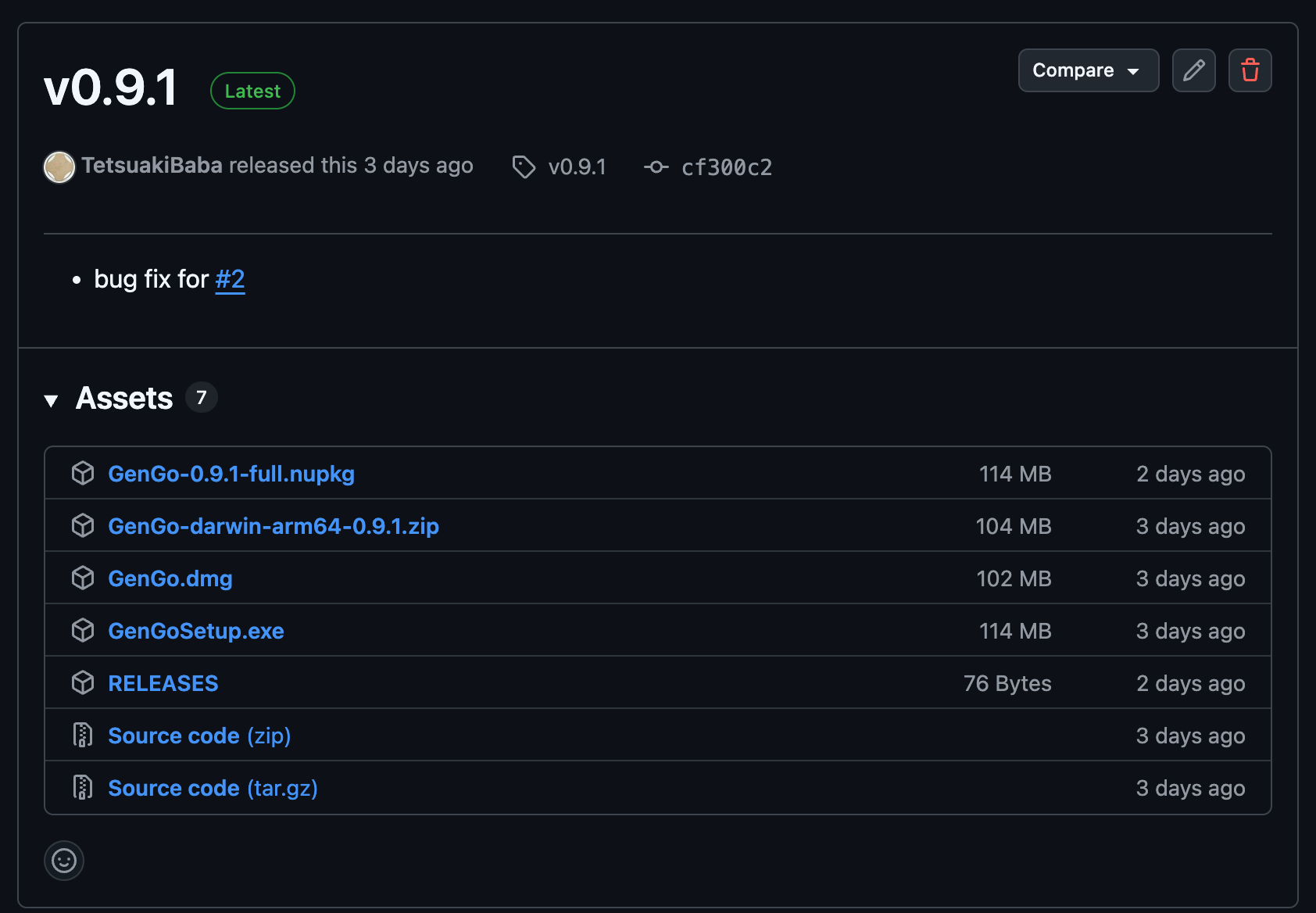
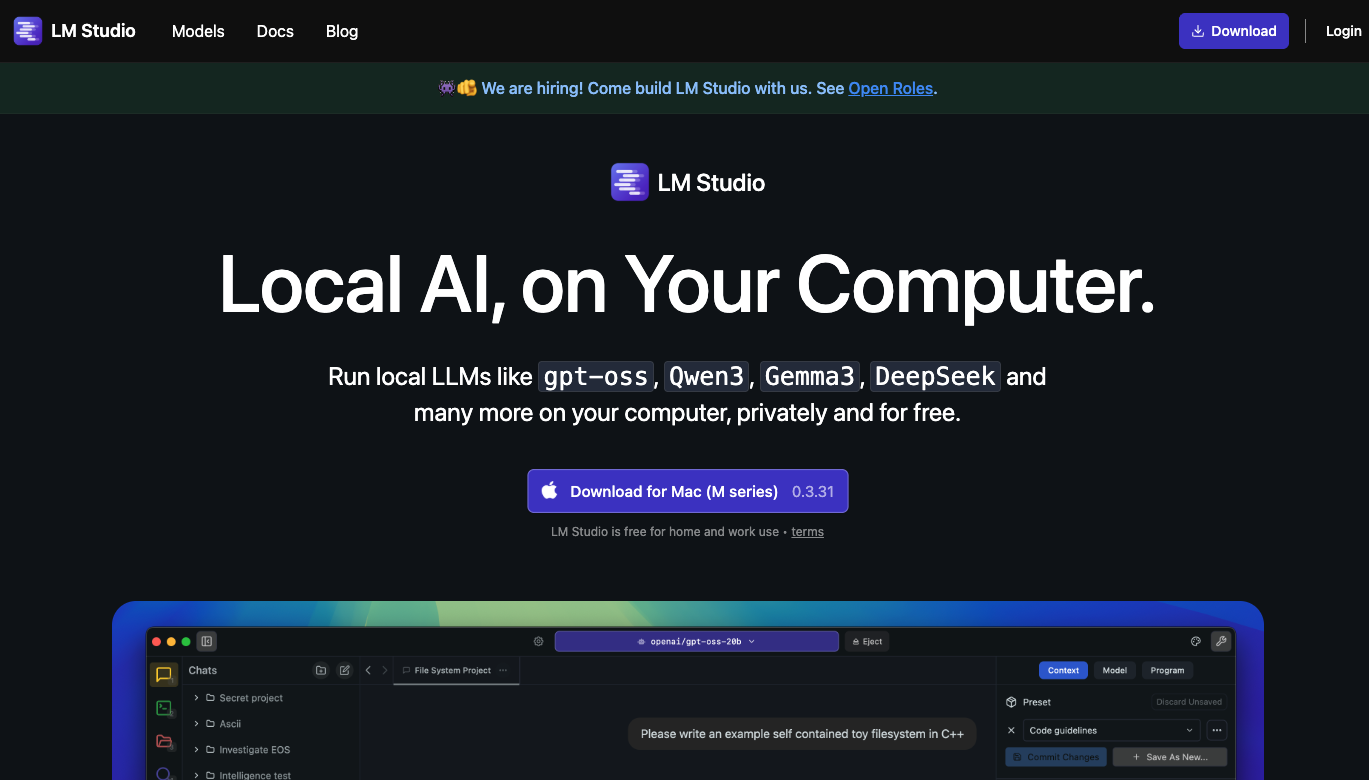
ローカルLLMを使用するために、LM Studioをインストールします。LM Studioは無料で使いやすいLLM実行環境です。インストール時には Power UserまたはDeveloperを選択してください。
LM Studioを起動し、検索バーからAIモデルを検索してダウンロードします。
Qwen3.5-9bgpt-oss-20bgemma-4-26b-a4b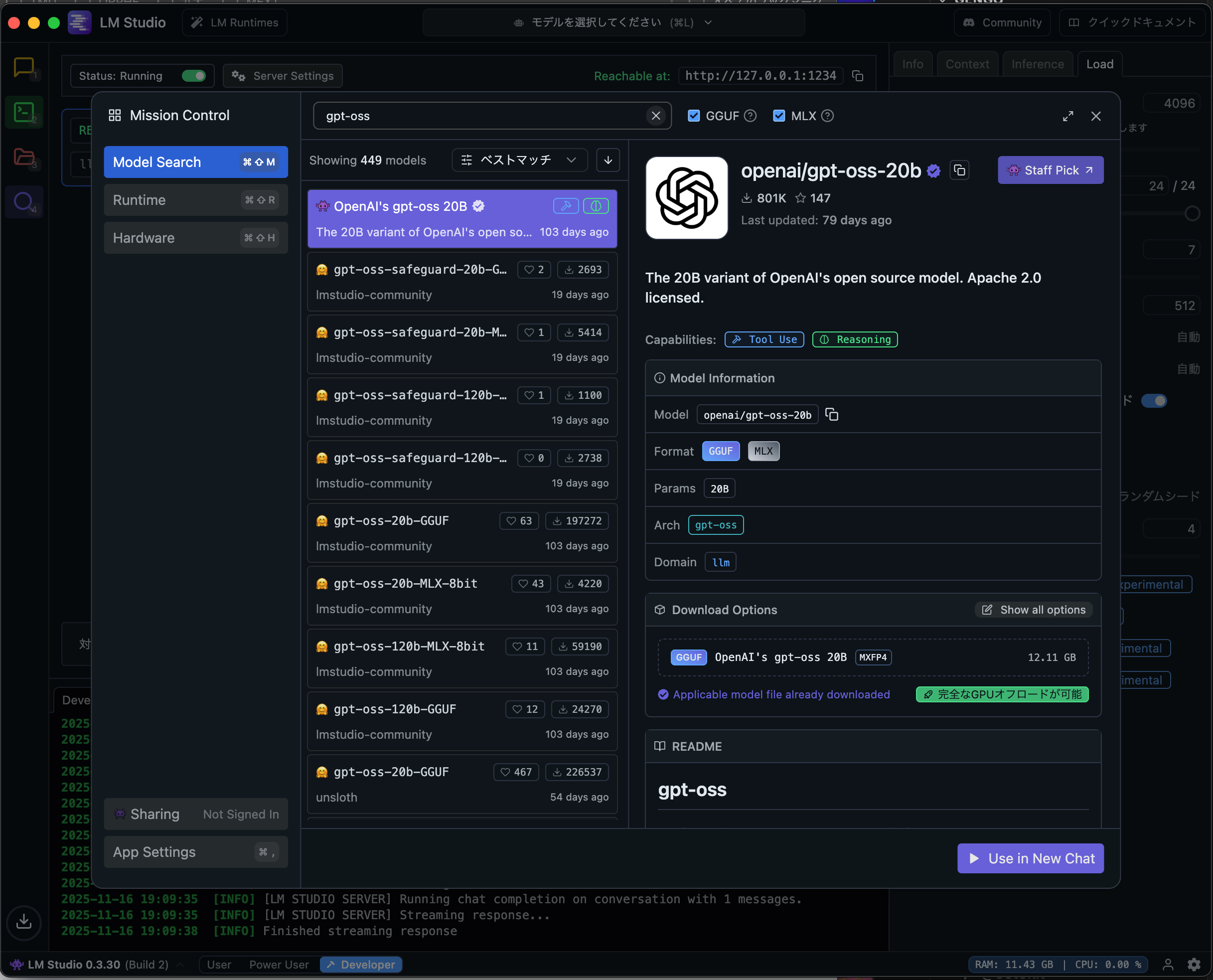
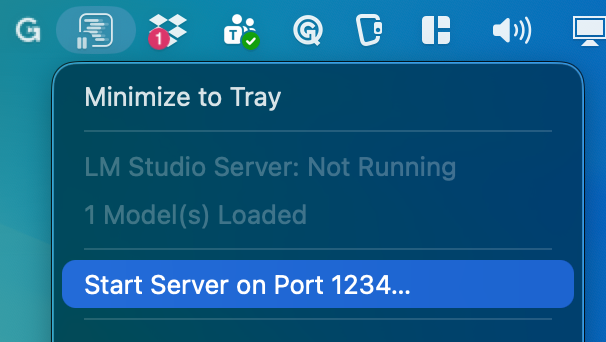
LM Studioの「Local Server」タブを開き、ダウンロードしたモデルを選択して「Start Server」ボタンをクリックします。
1234です。変更した場合は、GenGoの設定でエンドポイントを調整してください。
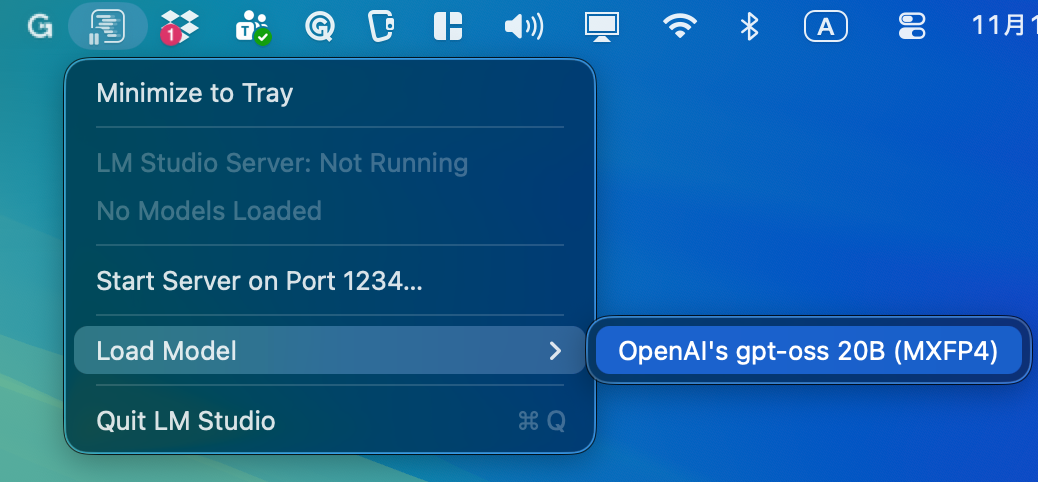
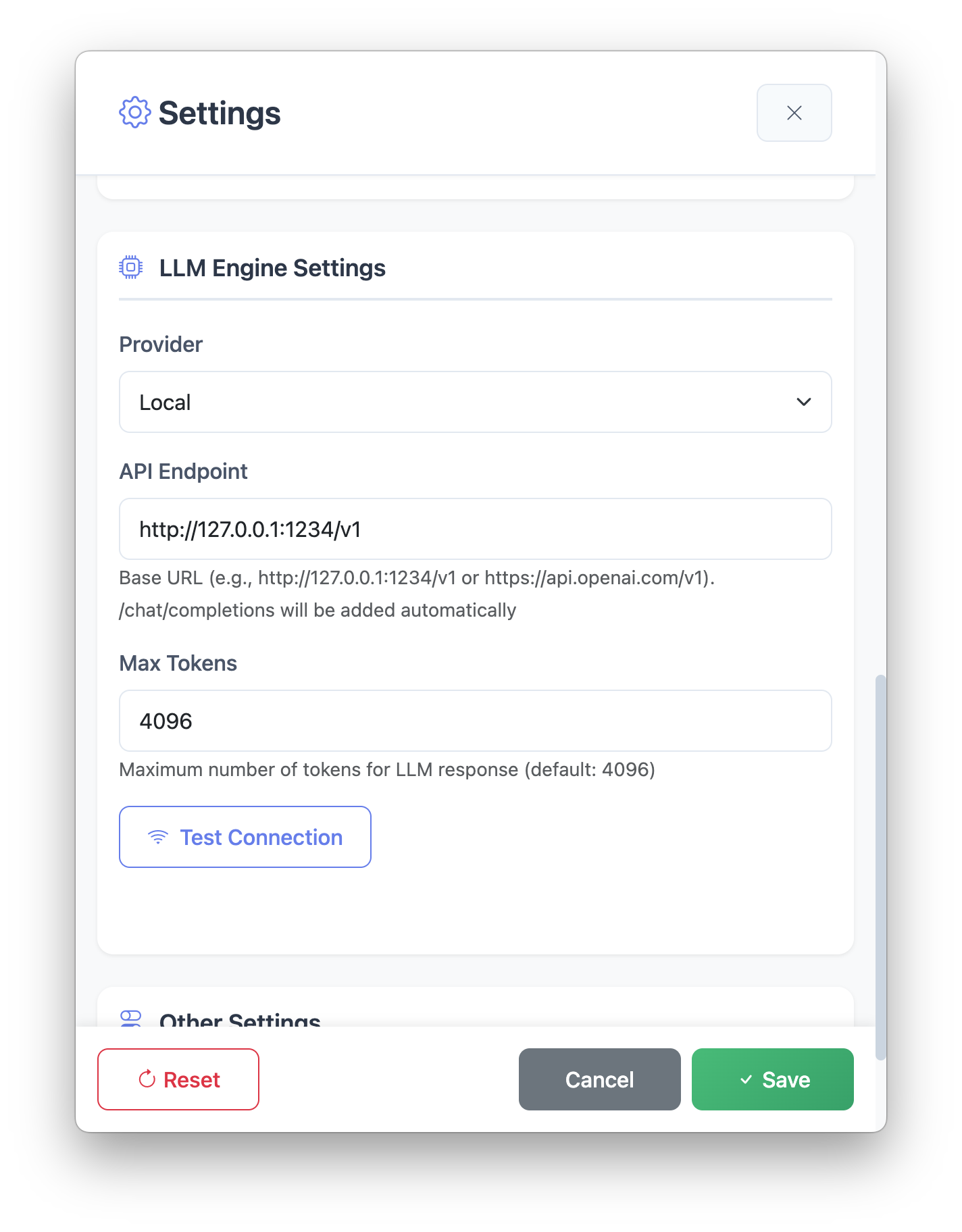
GenGoを起動し、トレイアイコンから「Settings」を開きます。プロンプトとショートカットキーを設定します。
http://127.0.0.1:1234
任意のアプリケーションでテキストを選択し、設定したショートカットキーを押してください。AI処理が開始されます!
これでGenGoを使い始める準備が整いました。テキスト処理をお楽しみください。

GenGoの使用例
日本語と英語の相互翻訳を瞬時に実行
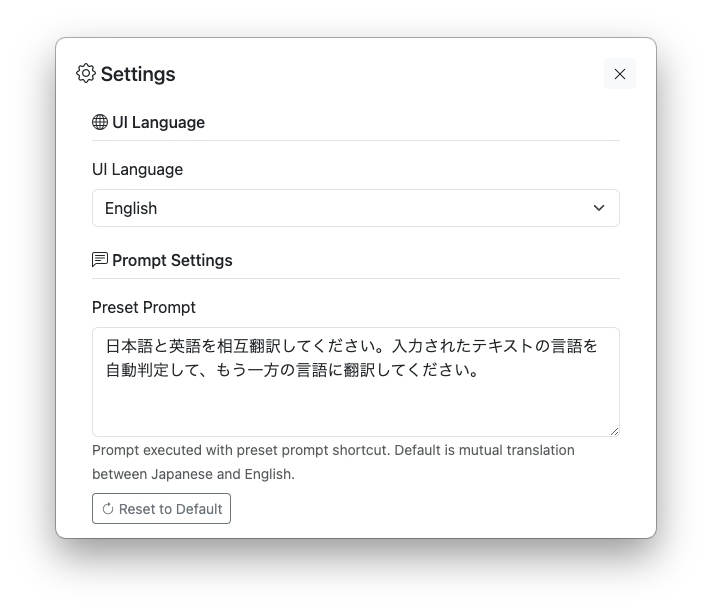
直感的なUIで簡単に設定をカスタマイズ
オンデマンドで任意のプロンプトを実行

処理結果を確認してから適用
最新の技術で構築
macOS 13+ ネイティブアプリ
軽量なメニューバーUI
LM Studio / OpenAI 互換 API
署名済みアップデート配信
GenGo for macOSをダウンロードして、AI-powered text processingを体験してください。
Version 0.20.0 | macOS 13+ | MIT License | オープンソース